Tampilkan postingan dengan label tips dan trik. Tampilkan semua postingan

Jumat, 19 April 2013

0 Cara Paling Mudah Untuk Mengatasi Blue Screen di Laptop/PC


Jangan Lupa Tinggalkan Komentar Kalian Ya...!!!
Bluescreen, Pernahkah anda sewaktu mengerjakan laporan pekerjaan, browsing di internet, ataupun sedang bermain game kesukaan, tiba-tiba Laptop anda restart dengan sendirinya, dan kemudian ketika sedang boot ulang tiba-tiba hanya bluescreen yang anda dapatkan dengan beberapa Informasi yang tertera. Akan tetapi tetap saja, laptop anda tidak bisa digunakan.
Cara Mengatasi Bluescreen Pada Laptop

Senin, 01 April 2013

0 Cara Copy isi Web Blog Yang Tidak Bisa Dicopy


Jangan Lupa Tinggalkan Komentar Kalian Ya...!!!
Membuka Proteksi Web/Blog Yang Tidak Bisa Dicopy paste
Arsip Trik : Cara Copy isi Web Blog Yang Tidak Bisa Dicopy
Cara Copy isi Web Blog Yang Diproteksi

Ketika kita sedang mencari dan mendapatkan artikel/data/informasi di internet, terkadang kita mendapat kendala untuk mengcopy isi halaman itu, biasanya ini disebabkan karena halamannya diproteksi, yang ciri-cirinya artikelnya tidak bisa dihighlight (diseleksi), atau tidak bisa diklik kanan, sehingga kita tidak bisa mengcopynya.

Salah satu cara memproteksi halamat tersebut umumnya adalah menggunakan javascript, jadi untuk bisa mengcopy paste isi halaman, yang kita lakukan adalah mendisable/menonaktifkan javascript pada browsern yang kita pakai.
Berikut ini cara mendisable, menonaktifkan javascript untuk browser :
Google Chrome 
  1. Klik tombol bergambar kunci di pojok kanan atas
  2. Lalu pilih menu "Options",
  3. Kemudian pilih menu "Under the Hood"
  4. Di bagian "Privacy" klik tombol "Content settings",
  5. Di bagian "JavaScript" anda pilih tombol bulatan bertuliskan "Do not allow any site to run JavaScript"
Mozilla Firefox
  1. Klik alat/tool
  2. Klik option/pengaturan
  3. Klik konten / isi
  4. Lalu hilangkan tanda centang pada opsi aktifkan javascript

Setelah Javacript browser dimatikan, silahkan refresh kembali halaman web/blog yang diproteksi tadi ....


Selamat Mencoba ... ^_^

0 Cara Membuka dua akun Facebook di satu browser Chrome


Jangan Lupa Tinggalkan Komentar Kalian Ya...!!!
Arsip Trik Cara Membuka dua akun Facebook di satu browser Chrome
Cara Membuka dua akun Facebookdi satu browser
Kadang kita memerlukan membuka dua akun facebook bersamaan, ini sering dilakukan oleh atlit Zynga Poker untuk melakukan transfer ataupun mencurangi lawan dengan memasukkan dua akun didalam meja yang sama. Biasanya kita menggunakan 2 browser, semisal chrome dan mozilla untuk masing-masing akun, ataupun cara biasa yang lain...

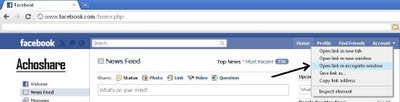
Berikut adalah salah satu trik yang sederhana untuk membuka 2 akun facebook dengan menggunakan browser chrome, dalam hal ini yang dilakukan adalah membuka dua jendela Chrome, tetapi tetap pada Chrome yang teristall di komputer anda.

Sebenarnya juga dapat dilakukan dengan Chrome yang terinstall untuk satu akun dan menggunakan Chrome portable tuk akun lainnya... tetapi dalam postingan ini kami hanya membahas menggunakan Chrome yang terinstall dikomputer saja.


Berikut Tahapannya :

  • Buka Google Chrome, buka dan log in di facebook dengan memakai akun anda seperti biasa
Arsip Trik Cara Membuka dua akun Facebook di satu browser Chrome

Arsip Trik Cara Membuka dua akun Facebook di satu browser Chrome
  • Chrome Incognito akan terbuka secara Pop Up, pada window incognito itu anda log in dengan akun Facebook anda yang lainnya
  • Sekarang ada telah mengaktifkan 2 akun facebook anda secara bersamaan di dua window Google Chrome
  • Selamat berjuang di meja poker......

0 Install XP Via Flashdisk


Jangan Lupa Tinggalkan Komentar Kalian Ya...!!!

Caranya sebagai berikut :
  1. Aplikasi pembuat modul instalasi (USB_PREP8 dan PEtoUSB)
  2.  Download n ekstrak seluruh isinya ke dalam sebuah folder, C:\USB.
  3. Jalankan file bernama usb_prep8.bat maka di layar monitor akan tampak jendela Command Prompt berisi macam-macam perintah. Jika sudah muncul tulisan “Press any key to continue,” tekan sembarang tombol untuk konfirmasi.
  4. Di layar akan muncul jendela PEtoUSB yang meminta sobat memformat USB flash disk,  Tak perlu mengubah setting apa pun, langsung klik Start untuk mulai proses format. 
  5. Jika sudah selesai, tutup jendela PEtoUSB (jangan menutup jendela Command Prompt yang tadi terbuka ketika sobat menjalankan usb_prep8.bat) , maka di layar akan muncul opsi-opsi dari 0 hingga 5.


  • Gunakan opsi 1 untuk memilih sumber file instalasi yang nantinya akan disalin ke flashdisk. Disini, tentukan di drive mana sobat menyimpan instalasi Windows XP. Pilih saja optical drive di mana sudah ada CD Windows XP di dalamnya, atau pilih folder pilihan sobat jika sobat telah menyalin file instalasi Windows XP ke folder tertentu.

  • Pilih opsi 3 untuk menentukan di mana sobat mencolok flash disk. Kalau flash disk sobat berada di drive F:, maka ketik F dan tekan ENTER. Jika drive G: maka ketik G dan tekan ENTER, begitu seterusnya berlaku untuk drive lain.

  • Selanjutnya pilih opsi 4 untuk mulai proses pembuatan modul instalasi yang nantinya akan disalin ke flash disk secara otomatis. Jawab apa pun konfirmasi yang muncul dengan Y atau YES atau OK atau bentuk persetujuan lain.

  • Selesai! Kini flashdisk sobat telah siap...     
  • Slamat Mencoba ....

0 Cara Membobol Password Administrator Windows


Jangan Lupa Tinggalkan Komentar Kalian Ya...!!!

Bila anda lupa ataupun ingin membobol password administrator , maupun user lain yang berada dalam komputer anda, cara ini merupakan salah satu dari sekian banyak cara membukanya, cara ini bisa dipakai pada keadaan anda masih bisa memasuki windows melalui salah satu user ataupun user public (tanpa password)

A. Berikut trik singkat untuk memasuki password login administrator

  1. Buka Explorer dan masuki C>windows>system32
  2. Cari dan Copy cmd, lalu paste di desktop
  3. Lalu file tadi di rename dengan nama "sethc"
  4. Lalu Cut File "sethc" tadi dan paste ke C>windows>system32 kembali
  5. Setelah itu komputer direstart
  6. Ketika muncul tampilan logon dilayar dan meminta anda memasukkan password logon, Tekan tmbol Shift 5 atau 6 kali secara berulang.
  7. cmd akan muncul lalu ketik "net user ADMINISTRATOR * dan tekan enter
  8. komputer akan meminta anda memasukkan password baru untuk administrator, ketik password baru anda.
  9. Keluar dan sekarang anda tidak hanya mengetahui password administrator, juga anda bisa mengetahui password user lain dalam komputer itu.


B. Bila anda tidak memiliki password pada komputer tersebut

Maka cara lain bisa dilakukan. Akan tetapi agak rumit dibanding cara diatas.

sebenarnya sama saja caranya diatas, tetapi anda harus memiliki flashdisk ataupun CD yang bisa booting dan mampu mengakses C>windows>system32. antara lain BartPe, WinPe, Linux dan lain2.

Bila anda memiliki salah satu booting diatas, inti dari trik ini terletak pada file "sethc" berada di C>windows>system32.

Selamat Mencoba..... ^_^

Selasa, 05 Maret 2013

0 Cara Merawat Laptop anda agar Tahan Lama


Jangan Lupa Tinggalkan Komentar Kalian Ya...!!!
Cara Merawat Laptop agar Tahan Lama. Laptop atau komputer jinjing sekarang sudah menjadi kebutuhan banyak orang, terutama bagi para pekerja kantoran. Namun sudah banyak juga para pelajar hingga mahasiswa yang menggunakan laptop. Penggunaan laptop lebih dipilih karena kelebihan dari segi efisiensi penggunaan yang lebih mudah dan praktis.

Namun demikian laptop pun memiliki daya tahan, tergantung dari cara perawatan dan penggunaannya. Perlu diketahui bahwa komponen-komponen laptop lebih mahal daripada komputer, jadi lebih baik merawat si laptop dari pada harus mengoperasinya ketika bermasalah.


Merawat Laptop

Untuk merawat laptop agar awet, berikut adalah beberapa tips yang dapat Anda lakukan. Dan yang pasti bukanlah hal yang sulit.


  • Atur Penggunaan Laptop

  • Saat Anda menggunakan laptop secara otomatis semua komponen laptop bekerja, sehingga menimbulkan panas pada laptop. Jika digunakan secara terus menerus tanpa ada jeda untuk mengistirahatkan laptop, akan terjadi panas yang berlebih (over heating) sehingga membuat umur komponen lebih pendek.


  • Gunakan pendingin/kipas Laptop

  • Penggunaan kipas laptop membantu pembuangan panas dari laptop saat bekerja lebih cepat sehingga mengurangi resiko over-heating.


  • Gunakan Pelindung pada LCD Laptop

  • Untuk menghindari dari goresan-goresan pada lcd lebih baik gunakan pelindung lcd.


  • Jangan menaruh barang di atas Laptop

  • Memberikan beban pada laptop dengan menaruh barang di atasnya dapat membuat lcd/layar laptop tertekan menahan beban dan dapat menyebabkan kerusakan.


  • Hindari penggunaan Laptop di atas kasur tanpa penyangga

  • Menggunakan Laptop ditempat yang tidak datar seperti kasur dapat menyumbat sirkulasi udara pada laptop dan membuat kotoran lebih mudah masuk sehingga dapat menyebabkan over-heating atau kerusakan komponen.


  • Jauhkan benda cair dan alat elekteromaknetik

  • Hindari benda cair yang dapat merusak laptop karena laptop adalah barang eletronik sehingga tidak dapat bersentuhan dengan air. Selain itu jauhkan dari alat yang mengandung medan elektromaknetik seperti HP, loadspeaker dan lain-lain karena dapat merusak laptop dan alat itu sendiri.


  • Bersihkan Laptop secara teratur

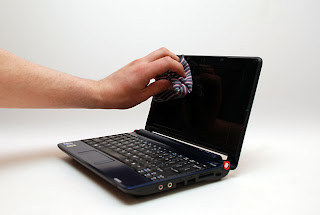
  • Bersihkan laptop dari debu, terutama pada bagian keyboard dan lcd dengan menggunakan kuas dan bahan pembersih yang dikhususkan untuk laptop.


  • Gunakan tas Laptop yang aman

  • Saat Anda akan berpergian dengan membawa laptop, maka tempatkan laptop pada tempat yang aman salah satunya dengan menggunakan tas khusus laptop dan jangan menggunakan sembarang tas.


  • Pasang Antivirus pada Laptop

  • Untuk mengamankan laptop dari serangan virus, gunakan software Antivirus. Virus selain merusak data-data juga dapat membuat kerja laptop menjadi berat dan hal ini tidak baik untuk kerja hard disk.


  • Lakukan penataan data

  • Jika ada data yang kiranya tidak berguna lebih baik hapus agar space hard disk tidak terisi penuh dengan data yang tidak penting. Selain itu lakukan proses defragment hard disk fungsinya untuk menata space yang kosong sehingga dapat tertata yang dapat membuat kerja hard disk lebih cepat.

    Oke itulah beberapa tips merawat Laptop, semoga dapat bermanfaat.

    Kamis, 28 Februari 2013

    0 Cara Setting Berbagai Modem Telkomsel Flash


    Jangan Lupa Tinggalkan Komentar Kalian Ya...!!!
    Cara Setting Berbagai Modem Telkomsel Flash - Telkomsel melalui Telkomsel Flash memberikan layanan internet kepada pelanggannya yaitu layanan internet tanpa kabel atau wireless. Layanan ini didukung dengan teknologi HSDPA/3G/EDGE/GPRS Telkomsel yang bisa menghasilkan kecepatan download hingga 7.2 Mbps.
    Bagi sobat yang ingin menggunakan layanan Telkomsel yang satu ini, tentu saja harus melakukan setting terlebih dahulu dan pastikan bahwa sobat sudah mendaftar Telkomsel Flash. Nah, untuk setting Telkomsel Flash berikut langkah-langkah yang harus Anda lakukan.

    Cara Mudah Setting Telkomsel Flash Berbagai Modem


    1. Telkomsel Flash USB Modem (HUAWEI E220)

    • Pastikan bahwa anda sudah menginstall driver, kemudian buka program Mobile Connect
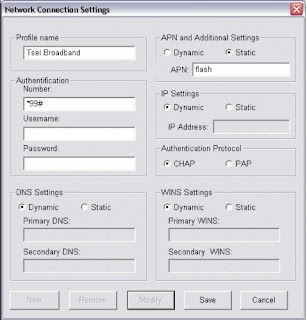
    • Dari menu bar Settings. Buka dialog box network Connection Setings, kemudian buat profil baru, dan isikan seperti di bawah ini.

    Cara Setting Berbagai Modem Telkomsel Flash

    2. HUAWEI E620

    • Install driver terlebih dahulu, setelah itu buka program HUAWEI 3G Datacard
    • Klik icon Setting, kemudian buka tab Connection dan klik New untuk membuat profil baru
    • Kemudian isikan pengaturannya sepereti di bawah ini.

    Cara Setting Berbagai Modem Telkomsel Flash

    3. ZTE MF320/330

    • Setelah Anda Install driver, buka program UMTS GPRS Wireless Card
    • Kemudian Klik icon Setting, lalu buka tab Config File dan klk Add untuk membuat profil baru
    • Dan isikan parameter seperti berikut ini, kemudian klik OK
    • Setting profil tersebut sebagai default profil dengan klik Set Default

    Cara Setting Berbagai Modem Telkomsel Flash

    4. Handset Nokia

    • Pertama, pastikan Nokia PC Suite sudah terinstall di PC Anda
    • Kemudian buka program Nokia PC Suite
    • Sambungkan ponsel ke PC dengan kabel data/Bluetooth/infrared dan pilih PC Suite pada HP (Koneksi dengan kabel data lebih stabil)
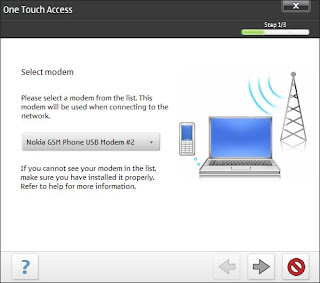
    • Pilih dan klik icon Connect to the Internet untuk membuka aplikasi One Touch access
    • Klik icon Configure untuk melakukan konfigurasi setting
    • Kemudian pilih modem/ponsel yang Anda gunakan

    Cara Setting Berbagai Modem Telkomsel Flash

    • Selanjutnya klik radio button Configure the connection manually untuk melakukan pengaturan manual

    Cara Setting Berbagai Modem Telkomsel Flash

    • Dan isikan parameternya seperti di bawah ini kemudian klik icon Finish

    Cara Setting Berbagai Modem Telkomsel Flash

    5. Handset Sony Ericsson

    • Pastikan Sony Ericsson PC Suite telah terinstall di PC kamu
    • Kemudian buka program Sony Ericsson PC Suite
    • Selanjutnya, sambungkan ponsel dengan PC dan pilih Phone mode pada ponse Anda
    • Klik icon Mobile Networking Wizard
    • Klik menu File dan pilih New Connection
    • Pilih Packet Switched Data
    • Kemudian masukkan Connection Name dan centang Mae this Your default connection
    • Pilih Manual mode untuk jenis pengaturan
    • Selanjutnya masukkan parameter seperti berikut

    Cara Setting Berbagai Modem Telkomsel Flash

    • Untuk pengaturan lebih lanjut, silahkan klik Advanced Settings
    Semoga postingannya saya ini " Cara Setting Berbagai Modem Telkomsel Flash " bermanfaat bagi anda :)

    0 Tips Membersihkan Layar Laptop Dengan Benar


    Jangan Lupa Tinggalkan Komentar Kalian Ya...!!!
    Tips Membersihkan Layar Laptop Dengan Benar
    Tips Membersihkan Layar Laptop Dengan Benar - Salah satu bagian terpenting dari laptop adalah LCD (layar). Untuk membersihkannya perlu dengan Sedikit Tips Membersihkan Layar Laptop Dengan Benar, agar LCD laptop kita awet dan selalu tampak bersih. Karena jika layar LCD laptop Anda rusak, bukan hanya harganya yang mahal untuk perbaikannya tetapi juga tugas-tugas kita akan terbengkelai.
    Sebagai pengguna laptop sudah semestinya Anda menguasai cara perawatan layar laptop yang baik. Dibawah ini ada beberapa tips untuk Tips Membersihkan Layar Laptop Dengan Benar :
    1. Simpanlah laptop dalam tas agar monitor terhindar dari debu saat tidak digunakan.
    2. Hindari menyentuh layar laptop dengan tangan apalagi dengan benda-benda yang keras.
    3. Dilarang menyemprot cairan pembersih secara lansung ke layar laptop, gunakanlah kain halus untuk memediator antara cairan dan layar laptop.
    4. Jangan letakkan benda-benda berat diatas laptop, apabila di tas jangan sampai tertekan keras oleh buku dan benda lain.
    5. Pelan-pelan saja saat menutup laptop jangan menekan apalagi membanting
    6. Gunakan pembersih standar dan baca petunjuk penggunaannya.
    7. Jangan gunakan pembersih yang mengandung amoniak dan alkohol, bertanyalah kepada penjual kandungannya.hehehehe.
    Semoga bisa membantu :)

    Senin, 28 Januari 2013

    0 10 tips untuk meningkatkan kecepatan komputer


    Jangan Lupa Tinggalkan Komentar Kalian Ya...!!!
    10 tips di bawah ini direkomendasikan untuk sistem apapun. Tidak masalah jika anda memiliki RAM 256mb atau 4 GB RAM. Periksa tips di bawah ini untuk menghapus memori junk dan untuk mempercepat sistem OS Komputer anda.

    Top 10 tips untuk meningkatkan kecepatan komputer

    #1. Biarkan PC Anda boot sepenuhnya sebelum membuka aplikasi.

    #2. Refresh desktop setelah menutup aplikasi apapun. Ini akan menghapus semua file yang tidak terpakai dari RAM.

    #3. Jangan menggunakan file gambar dengan ukuran yang sangat besar sebagai wallpaper Anda.

    #4. Jangan terlalu banyak menggunakan shortcut aplikasi di Desktop. Setiap shortcut pada desktop menggunakan sekitar 500 byte RAM

    #5. Kosongkan recycle bin secara teratur. File-file tersebut tidak benar-benar dihapus dari hard drive anda sampai Anda mengosongkan recycle bin.

    #6. Hapus temporary internet files secara teratur.

    #7. Defragment hard drive anda sekali setiap dua bulan. Ini akan membebaskan banyak ruang pada hard drive anda dan mengatur ulang file sehingga aplikasi Anda berjalan lebih cepat.

    #8. Selalu membuat dua partisi dalam hard drive Anda. Instal semua Softwares besar (seperti PSP, Photoshop, 3DS Max dll) di partisi kedua. Windows menggunakan semua ruang kosong yang tersedia di drive C sebagai virtual memory ketika RAM Komputer Anda sudah penuh.

    #9. Ketika menginstal software menonaktifkan pilihan tray icon. tray icon menggunakan RAM yang tersedia, dan juga memperlambat booting PC Anda. Juga nonaktifkan pilihan memulai aplikasi secara otomatis saat boot PC. Anda dapat menonaktifkan dengan cara dari msconfig di sistem OS Windows anda

    #10. Bagi Anda yang memiliki PC, Lindungi PC Anda dari debu. Debu menyebabkan kipas pendingin CPU macet dan memperlambat pemanasan CPU secara bertahap sehingga dapat mempengaruhi kecepatan pemrosesan. Gunakan kompresi udara untuk menghisap debu dari CPU. Jangan gunakan vakum.

    Semoga Bermanfaat buat para pembaca artikel di NETWORK ... ^_^

    Rabu, 26 Desember 2012

    0 10 Trik Blog Menjadi Terkenal


    Jangan Lupa Tinggalkan Komentar Kalian Ya...!!!
    10 Trik Blog Menjadi TerkenalMembuat blog menjadi terkenal/populer dan banyak pengunjungnya tentunya merupakan keinginan semua blogger. Diawal membangun blog ini saya pun memiliki angan-angan yang sama yaitu membuat blog saya jadi populer dan terkenal yang dikunjungi ribuan orang per hari.
    Namun tentu saja untuk mencapai sebuah tujuan atau keinginan kita perlu berusaha dulu karena tidak ada sebuah kesuksesan yang sifatnya instant langsung didapat dengan begitu cepat. Paling tidak sobat harus punya trik-trik yang jitu bagaimana cara mempopulerkan blog anda ke orang lain, sehingga blog anda pun nantinya akan menjadi blog yang terkenal dan ramai dikunjungi. Berdo'a saja semoga suatu hari nanti blog anda akan mendapatkan predikat The Most Popular Blog dari situs-situs terkenal.

    10 Rahasia  Mempopulerkan Blog Anda :
    1.   Printlah url blog anda di t-shirt dan pakailah t-shirt tersebut sesering mungkin. Paling tidak 5 kali dalam seminggu. Cucilah t-shirt kalau memang sudah bau.
    2.   Jika anda baru punya anak, maka namailah anak anda dengan url blog anda. Untuk itu hati-hatilah bagi yang punya blog penjahatcinta.com dan berbahagialah jika nama blog anda ternyata pangerancinta.com atau dewicinta.com karena nama itu sedikit lebih pantas..!!
    3.    Jika ada orang yang menanyakan alamat anda, berikanlah alamat url blog anda. Jangan pernah salahkan orang itu kalau akhirnya dia akan menyanyikan lagu Ayu Ting Ting “Alamat Palsu”.
    4.  Bukalah halaman blog anda di semua komputer ditempat kerja anda kemudian bersikaplah seolah-olah anda tidak tahu apa-apa.
    5.     Ancam atau sogoklah teman anda agar mau bergabung di halaman blog anda.
    6.     Buatlah coretan-coretan url blog anda di tembok toilet-toilet umum setiap kali anda pipis.
    7.     Untuk membuktikan keseriusan anda, buatlah tatto nama blog anda di bagian tangan anda.
    8.      Seolah-olah anda sedang terkejut, sebutkanlah nama blog anda secara tiba-tiba di kelas atau saat rapat.
    9.   Dirikan Posko2 di perempatan tenpat tinggal anda dengan nama blog anda
    10. Setiap ada temen yang menanyakan sesuatu kepada anda suruh aja temen  anda untuk membuka blog anda....!!! karena jawabannya sudah ada di postingan anda
    Semoga saja tidak ada diantara sobat blogger yang mau mempraktekkan tips 10 Cara Membuat Blog Jadi Terkenal/Populer seperti diatas. Karena kalau ada yang benar-benar mempraktekkannya saya tidak menjamin keselamatan anda dan saya pun tidak mau bertanggung jawab..kabuuuurrr..!!

    0 Cara Memformat Flasdisk dengan aman


    Jangan Lupa Tinggalkan Komentar Kalian Ya...!!!
    Flash disk ?? apa itu Flash disk , Flash disk adalah sebuah media penyimpanan yang bersifat portable mudah digunakan dan mempunyai ukuran mini . bahkan orang yang awam dengan dunia IT sekali pun tahu apa itu Flash disk. Karena semakin banyak penggunaan Flash disk dan para pembuat virus pun menggunakan Flash disk untuk menjalankan Virus yang mereka buat.

    Virus yang di buat berjalan berkat autorun walau pun sekali pun anda memakai antivirus , tapi saat pertama anda memasukkan dan PC pun mendetek flash disk tersebut dan yang pertama kali muncul adalah autorun dari Flash disk tersebut . Sebab dengan adanya autorun Virus bisa langsung tereksekusi secara langsung tanpa kita disengaja..maka ada 3 tips yang saya bias simpulkan.

    1.Dengan Menggunakan Software
    a. Software untuk menonaktifkan autorun adalah “ Tweak UI”
    b. Download Software tersebut
    Tweak UI melalui google
    c. Setelah di download buka program tersebut dan install saja software tersebut , gak susah tinggal next2 aja!!
    d. Buka Software tersebut -> Pilih My Computer -> Driver
    e. Hilangkan tanda centang pada partisi yang anda pakai , misal anda mempunyai 2 partisi ( E , C ) maka hialngkan tanda centang pada 2 partisi tersebut dan pada CD-ROM Drive
    f. Ok. Maka autorun akan di nonaktifkan


    2.Dengan Menu Regedit dan Gpedit
    a. Ketik gpedit.msc dimenu run windows xp atau 2000 profesional,pilih administrative template->system,double click Turn off Autoplay pilih enabled pilih turn off autoplay on All Drives kemudian click ok.
    b. HKEY_CURRENT_USER->Software->Microsoft->Windows->CurrentVersion->Policies->Explorer buat sebelah kanan DWORD value dengan nama NoDriveTypeAutoRun terus dimodify value data ff ok.

    Dan juga silakan hapus bila ada file autorun.inf yang bila diopen ( edit dengan notepad ) ada perintah open file tertentu dan hapus pula file tsb.

    www.allanspeedy.blogspot.com

    Juga sekarang yang trend adalah folder recycler di flashdisk.

    Sebenarnya folder recycler adalah folder system tempat recycle bin ( tempat file dihapus sementara ) tapi bila ada di flashdisk itu adalah Virus hapus aja ! Semua file tersebut dalam kondisi hidden system , untuk mengetahui kita harus pilih show file hiden dan system di folder options ( control panel ).

    3.Makin Lama Pake Windows makin banyak Virus masuk hehehe… Solusi terbaik ganti dengan LINUX. Karena linux tidak membaca sebuah virus kok pun ada tinggal hapus.

    SEKIAN DAN TRIMA KASIH ^_^

    Kamis, 29 November 2012

    0 Cara mengembalikan facebook yang di hack


    Jangan Lupa Tinggalkan Komentar Kalian Ya...!!!
    Account facebook dibobol? Nggak kebayang gimana rasanya. Sebel, sedih, marah dll campur aduk di dalam kepala. Apalagi kalo info dan wtw(wall to wall) dibalas oleh orang jail dengan kata-kata yang nggak enak dilihat. Terus kemudian kita jadi Tanya kesana kemari hanya untuk mencari orang yang bisa mengembalikan facebook kita atau sekedar tau cara dan mau berbagi kepada kita. Oke, langsung saja sebelum itu dalam artikel ini ada beberapa persyaratan yang perlu diperhatikan yaitu account e-mail Anda tidak dibobol. Walaupun e-mail login facebook Anda sudah diganti oleh orang jail dan e-mail login Anda tersebut dihapus oleh orang jail tersebut, Anda tetap bisa mengembalikan account facebook Anda yang telah dibobol. Pertama-tama ada skenario berikut ini. Ardi Nursyasmu (nama disamarkan untuk kepentingan privasi :P ) merupakan seorang yang sukses dan memiliki masa depan cerah karena baru saja diterima bekerja di Microsoft Corp. Dia juga terkenal pandai karena dia sekolah di Sussex, kemudian melanjutkan ke Harvard University untuk kuliah dan lulus dengan predikat cumlaude. Untuk membanggakan hasil kerja keras dan keberuntungannya, dia membuat sebuah account facebook dengan e-mail korbanmalpraktek@yahoo.com. Dan setelah berkutat di depan computer selama 2 jam, akhirnya terbentuklah profil seperti dibawah ini(maaf, Ardi Nursyamsu belum bisa mengupload foto :P ).

    Karena belum pernah tau tentang strong password, dia menggunakan tanggal lahirnya sebagai password dengan pikiran bahwa tidak aka nada yang peduli dengan ulang tahunya(kasiahan amat si Ardi). rdiearth yang mengaku sebagai hacker elite(padahal newbie aja belum :P ), dengan teknik yang sok rumit mencoba mendapatkan username dan password Ardi dan akhirnya berhasil. Kemudian dia login sebagai Ardi Nursyamsu.

    Dasar rdiearth orangnya iseng, dia mengubah-ubah informasi di tab info Ardi sehingga jadi seperti ini.

    Untuk keamanan, agar facebook yang dia bobol tidak di bobol oleh orang iseng lainnya, maka rdiearth merubah settingan username dan password Ardi dan beginilah tampilannya.

    Akhirnya setelah puas, rdiearth logout dari account Ardi untuk kemudian login ke facebooknya sendiri (Saya rasa ini tidak perlu dibahas). Ardi yang penasaran sudah berapa friend request yang diterimanya, mencoba login ke facbooknya. Namun sayang dia gagal :0.

    Ardi merasa sebal. Dia mencoba berulang kali login ke accountnya tapi selalu gagal. Akhirnya dia mendapat pesan dari langit. �Hai Ardi, cobalah buka e-mail accountmu.� Ardi sempat bingung, namun akhirnya dia membuka e-mailnya. Wah, ada notification dari facebook kalau ada seseorang yang merubah username di passwordnya. Lalu dia mengeklik link untuk membatalkan perubahan tersebut.


    Kemudian, muncul halaman dari facebook dibawah ini. Ardi meng-klik tobol �Konfirmasi Permintaan� dan mengikuti instruksi selanjutnya.

    Akhirnya facebook Ardi berhasil dikembalikan dan ketika rdiearth ingin melihat facebook jarahannya keesokan harinya, dia merasa gondok karena ternyata Ardi lebih pintar darinya(atau mungkin lebih beruntung :P ).

    Pada dasarnya cara tersebut secara implisit sudah disediakan oleh facebook, hanya saja mungkin banyak orang belum mengetahuinya(semoga Saya salah span> Akhir kalimat, semoga artikel ini bermanfaat dan seperti biasa Saya sangat mengharapkan kritik dan saran Anda agar tulisan-tulisan Saya ini akan lebih berkembang kedepannya.

    0 DNS Host URL File Hacking


    Jangan Lupa Tinggalkan Komentar Kalian Ya...!!!
    Pernah kebayang gak saat kita mau buka website A tiba2 yang muncul malah website B, tapi anehnya Url nya adalah alamat website A ? wah…pikiran kita pasti langsung ke virus atau spyware, belum tentu, bisa aja ada seseorang yang iseng <baca:hacker> telah menyusup ke system kita dan merubah file host untuk di arahkan ke Url yang dia kehendaki
    Terus Gimana caranya ? cekicrot….
    1. Buka cmd kamu dengan cara masuk menu run→cmd trus enter
    2. Kalau udah masuk ketikkan
    cd\windows\system32\drivers\etc
    Seperti gambar di bawah ini :
    Photobucket
    3.  Cek dulu isi file hosts nya dengan perintah type hosts maka akan muncul seperti gambar dibawah ini
    Photobucket
    4. Muncul kan isi dari file hosts, terus gimana cara ngrubahnya ? gini caranya…ping dulu alamat yang mau dijadikan pengubah url target. Disini saya ambil contoh : www.kompas.co.id
    Photobucket
    5.  Nah, dapetkan IP nya.  tinggal nentuin sasarannya, website sasaran saya adalah www.jasaraharja.co.id, kalian boleh website apa aja.
    6. jadi perintahnya adalah :
    echo 202.146.4.100 www.jasaraharja.co.id >> hosts
    trus enter deh.
    Photobucket
    7. Coba cek lagi di hosts nya tadi dengan perintah type hosts dah muncul kan perubahan
    yang kita lakukan tadi…
    Photobucket
    8.  Buat nge-cek hasilnya,buka browser kamu dan coba browse ke www.jasaraharja.co.id
    Pasti berubah tampilannya ke kompas.com, kaya ini nih..
    Photobucket
    Gak sulit kan membuat halaman website redirect ke halaman lain, hanya bermodalkan cmd aja.
    Selamat Mencoba !  :)

    Kamis, 04 Oktober 2012

    0 Cara Membagi Jaringan Internet Ke beberapa Komputer


    Jangan Lupa Tinggalkan Komentar Kalian Ya...!!!


    Pada umumnya orang beranggapan bahwa untuk mensetting jaringan internet agar jaringan internet tersebut dapat dibagi ke beberapa komputer bahasa inggrisnya ( Internet Connection Sharing ) sedangkan bahasa gaulnya ( Tolong jolo dibagi internet mu bah...) itu sangat sulit dan hanya orang-orang yang memiliki kemampuan di bidang IT lah yang bisa mengerjakannya, dan ternyata semua anggapan tersebut tidak benar,asalkan kita mau mempelajarinya benar gak...? he..he..he...( Lanjut Bang becak eh...Bang Davot...! ).
    Nah... Artikel kali ini saya akan membahas secara sederhana dan mudah tentang bagaimanakah caranya mensetting sebuah jaringan internet agar bisa dibagi ke beberapa komputer.


    Disini ada 2 cara yang bisa digunakan untuk membagi jaringan internet yaitu :
    1. Membagi Jaringan Internet Dengan Cara Sederhana (Tidak melalui komputer server)
    2. Membagi Jaringan Internet Dengan Menggunakan Komputer Server.
    1. Membagi Jaringan Internet Dengan Cara Sederhana

    Alat yang diperlukan adalah :
    * 1 buah Modem.
    * 1 buah Hub/Switch.
    * Beberapa unit Komputer sebagai si penerima jaringan internet ( Komputer Client ).


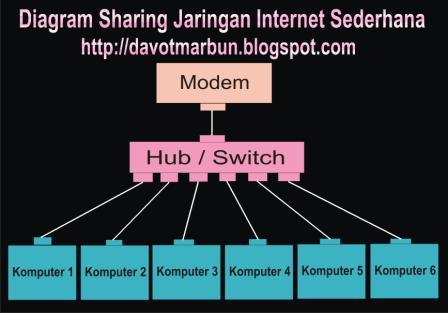
    Keterangan Gambar Diagram Sharing Jaringan Internet Sederhana :
    Dari Modem, kabel jaringan dihubungkan ke Hub/Switch kemudian dari Hub/Switch, kabel jaringan dihubungkan ke 6 unit komputer si penerima jaringan internet tersebut.

    2. Membagi Jaringan Internet Dengan Menggunakan Server

    Alat yang diperlukan adalah :
    * 1 buah Modem.
    * 1 buah Hub/Switch.
    * 1 unit komputer untuk dijadikan sebagai Komputer Server.
    * 2 buah Lan Card ( berada di Komputer Server )
    * Beberapa unit komputer sebagai si penerima jaringan internet ( Komputer Client ).


    Keterangan Gambar Diagram Sharing Internet Menggunakan Server :
    Dibutuhkan 2 buah Lan Card di dalam Komputer Server yaitu ( Lan Card 1 dan Lan Card 2 ), dan untuk keterangan cara kerjanya adalah Dari Modem, kabel jaringan dihubungkan ke Komputer Server ( Lan Card 1 ) dan dari Komputer Server (  Lan Card 2 ) kabel jaringan dihubungkan ke Hub/Switch, kemudian dari Hub/Switch kabel jaringan dihubungkan ke 5 komputer si penerima jaringan internet tersebut,dan Sistem Operasi windows  di komputer server dan komputer si penerima jaringan internet ( Komputer Client ) juga memerlukan perubahan settingan. Sementara untuk mensettingnya anda bisa baca artikel saya  tentang  bagaimana "Cara Setting Jaringan Internet Yang Memakai 2 Lan Card Di Windows XP"

    Kemudian pertanyaan kita adalah " apakah ada perbedaan kualitas internet dari kedua cara diatas...? " jawabannya adalah tidak ada, hanya saja cara yang kedua ( yang menggunakan server ) bisa kita pakai untuk membagi bandwidth internet ke beberapa komputer si penerima jaringan internet ( Komputer Client ) secara merata, yang mana Komputer Server itulah yang akan berperan untuk dijadikan sebagai pembagi bandwidth internet tersebut,sedangkan cara untuk membagi bandwidth internetnya kita bisa menggunakan Mikrotik ataupun softwere-softwere pembagi bandwidth internet lainnya, mengenai pembagi bandwidthnya yang sudah pernah saya pakai adalah " Softperfect Bandwidth Manager " anda bisa baca artikel saya selanjutnya tentang  "Cara Menggunakan Softperfect Bandwidth Manager".
    Demikianlah sedikit keterangan yang bisa saya jelaskan mengenai Cara Membagi Jaringan Internet.


    Semoga informasi ini bermanfaat.

    0 MEMPERCEPAT BOOTING KOMPUTER


    Jangan Lupa Tinggalkan Komentar Kalian Ya...!!!


    2 ( dua ) cara mempercepat booting pada windows xp, baik yang menggunakan software ataupun mengubah settingan pada komputer.

    Berikut 2 cara untuk mengoptimasi kinerja booting windows XP kita, pilih salah satunya saja

    Cara Pertama 
    1. Kita Buka notepad dulu, lalu setelah itu kita Ketik del c:windowsprefetchntosboot-*.*/q kemudian simpan, kita simpan dengan nama ntosboot.bat di drive c:
    2. Lalu proses selanjutnya adalah pilih (“Start” lalu “Run” lalu setelah itu ketik gpedit.msc).
    3. Pada proses yang ketiga pilih “Configuration” lalu kemudian pilih “Windows Settings” lalu pilih “Script” lalu klik 2 kali pada menu Shutdown.
    4. Pada Windows Shutdown Properties pilih add kemudian browse. Dan setelah itu kita cari letak file ntosboot.bat yang udah kita bikin lalu kita klik open. Kemudian pilih OK ,Apply lalu OK lagi. Sekarang kita klik menu “Start” lalu “Run” lalu “devmgmt.msc”.
    5. Dan yang langkah ke lima, pilih “IDE ATA/ATAPI controllers” kemudian “Primary IDE Channel”.
    6. Klik “Advanced Settings” dan kemudian optional di Device 0 atau Device 1 Ganti menjadi None.
    7. Langkah ke 7, Pilih “IDE ATA/ATAPI controllers” lalu “Secondary IDE Channel”, ulangi langkah 6
    8. Restart, dan selesai.
    Cara Kedua

    Kalo cara yang ini pake software, nah untuk download software nya silahkan klik Disini
    1. Kalo sudah download Bootvis nya maka buka aplikasi nya, pilih “Trace”  ”Next Boot + Driver Delays” Ok!.
    2. Setelah restart dan kembali lagi, pilih “Trace” lalu “Optimize System” lalu” pilih “Reboot Now”.
    3. Dalam beberapa saat software ini akan bekerja mengoptimalkan komputer anda dan silahkan tunggu proses optimasi nya sampai selesai. setelah selesai kita dapat me restart komputer kita dan kita bisa merasakan booting komputer kita menjadi lebih cepat.

    Semoga informasi ini bermanfaat.

    0 Cara Mudah Instal Windows Memakai Flashdisk


    Jangan Lupa Tinggalkan Komentar Kalian Ya...!!!


    Lama sudah saya tidak pernah membuat artikel diblog saya ini...dan sekarang saya mau sedikit sharing  lagi kepada sobat sobatku diseluruh dunia...sok tahu...yach...Memang zaman semakin edan aja ya...kita dibuat semakin mudah saja dalam membuat sesuatu, tinggal bagaimana kita mau mencari informasinya dan juga mau mempelajarinya..benar gak...sobat sobat...?sok jadi Pak Guru aja saya yech..hehehehehe...begini nih ceritanya:

    Berawal dari pengalaman pribadi yang sempat membuat saya jd stress.ketika itu saya membeli sebuah Notebook yang mana notebook tersebut tidak memiliki CD/DVD drive,kebetulan disaat membeli pnotebook tersebut program windowsnya sudah diinstal melalui si toko penjualnya mumpung gratisss.Dua bulan setelah saya pakai... program windows di notebook saya terinfeksi serangan fajar alias "VIRUSSSSS" hehehehehhe.... saya bingung "gimana caranya ya...instal windows..sementara notebook saya tidak ada CD/DVD drivenya.."saya ingat ..kebetulan teman saya punya  CD/DVD drive Eksternal,saya coba hubungi beliau..eh ternyata  CD/DVD drive eksternal miliknya sudah rusak...waduh...! gimana ya...iseng-iseng saya coba tanya ditoko berapa sih harga CD/DVD ekternal...dan ternyata LUAR BIASA... MAHAL... untuk ukuran kantong saya..he..he..he...harganya pada saat itu sekitar 600 ribuan. Yang sebelumnya saya sudah STRESS dibikin notebook saya itu...begitu mendengar lagi harga CD/DVD eksternal..dari sipenjual toko STRESS saya bertambah lagi menjadi STRESSS kuadrat....he..he...he...tidak berapa lama kemudian datang  seorang teman dan saya bercerita tentang masalah ini  dan teman saya itu berkata " dulu ada seorang temanku pernah menginstal windows melalui flashdisk...cuma saya juga tidak tau caranya ..gimana..."  begitu mendengar cerita dari teman saya tersebut,pada saat itu juga saya coba cari tahu informasinya melalui kepala suku alias  ( Mbah GOOGLE ).eh...ternyata berhasil juga...aku mendapatkan informasinya ( senang sekali hatiku...hehehehehe....) dan ternyata gila......banyak sekali softwere untuk menginstal windows melalui Flashdisk diantaranya yang  pernah saya pakai yaitu USB_PREP8 / PEtoUSB,dan WinToFlash.Namun diantara keduanya yang paling mudah untuk mengoperasikannya adalah WinToFlash. Sekian dulu ceritanya..... ( ko saya malah jadi bercerita ya......) ya...sudah kalo mau lebih jelasnya lagi ...baca artikel saya yang ini ya..."  CARA MUDAH INSTAL WINDOWS MEMAKAI FLASHDISK BABAK KEDUA alias Bab 2    ( kaya pertarungan tinju aja..ya...heehehehhe....)  disana gua kasih tutorialnya dah pokoknya beres....euy....nih gambar tampilan softwerenya.


    Semoga informasi ini bermanfaat.

    Sabtu, 29 September 2012

    0 mempercepat mozilla firefox 10x lebih cepat


    Jangan Lupa Tinggalkan Komentar Kalian Ya...!!!
    Langsung aja deh:

     Langkah:

    1. Tuliskan 'about:config' pada kolom alamat atau address bar kemudian tekan Enter. Klo keluar Alert nya, tekan OK (I’ll be careful, I promise!).

    2. Pada kolom Filter carilah ‘network.http.pipelining’. Pastikan value yang terdapat pada kolom tersebut adalah true. Jika tidak, double klik pada kolom tersebut dan ubahlah value tersebut menjadi 'true'.

    3. Kembali ke kolom Filter, carilah ‘network.http.pipelining.maxrequests’. Klik 2 kali pada opsi tersebut dan ubahlah nilai tersebut menjadi '8'.

    4. Kembali ke kolom Filter, carilah ‘network.http.proxy.pipelining’. Klik 2 kali pada opsi tersebut dan ubah valuenya menjadi 'true'.

    5. Kembali ke kolom Filter, carilah ‘network.dns.disableIPv6’ dan ubahlah value tersebut menjadi 'true'.

    6. CONTENT INTERRUPT PARSING
    Preference ini mengatur apakah aplikasi akan menghentikan pasing sebuah page untuk respon ke UI.
    - Klik kanan (CTRL-klik untuk pemakai apple) di jendela ‘about:config’. Pilih opsi New kemudian klik opsi Boolean.
    - Tuliskan ‘content.interrupt.parsing’ pada kolom kemudian tekan OK.
    - Pilih 'true' pada langkah selanjutnya dan tekan OK.

    7. Daripada menunggu sebuah browser menampilkan sebuah page setelah browser tersebut mendownload semua page tersebut, lebih baik browser tersebut langsung menampilkan page yang telah terdownload walaupun belum siap didownload secara menyeluruh. Untuk itu diperlukan Preference yang mengatur hal tersebut. Klik kanan pada jendela ‘about:config’ sekali lagi. Pilih opsi New kemudian pilih opsi Integer.
    - Tuliskan ‘content.max.tokenizing.time’ pada kolom dan tekan OK.
    - Agan diminta untuk memberikan sebuah nilai. Masukkan ‘2250000’ kemudian klik OK.

    8. CONTENT NOTIFY INTERVAL
    Opsi ini mengatur waktu yang dibutuhkan untuk melakukan proses antar web yang dilakukan secara terus-menerus seminimum mungkin. Klik kanan pada jendela ‘about:config’ sekali lagi. Pilih opsi New kemudian pilih opsi Integer.
    - Tuliskan ‘content.notify.interval’ pada kolom dan tekan OK.
    - Agan diminta untuk memasukkan suatu nilai. Masukkan ‘750000’ dan tekan OK.

    9. CONTENT NOTIFY ONTIMER
    Opsi ini mengatur waktu yang dibutuhkan antar webpages yang sedang dibuka jika waktu antar web yang ditentukan di CONTENT NOTIFY INTERVAL menjadi lebih tinggi dari yang ditentukan dengan menggunakan timer.
    - Klik kanan pada jendela ‘about:config’ sekali lagi. Pilih opsi New kemudian pilih opsi Boolean.
    - Tulis ‘content.notify.ontimer’ pada kolom dan tekan OK.
    - Agan diminta untuk memasukkan sebuah nilai. Pilih 'true' dan tekan OK.

    10. NOTIFY BACKOFFCOUNT
    Opsi ini berfungsi menentukan nilai maksimum dari jumlah timer yang akan dipakai.
    - Klik kanan pada jendela ‘about:config’ sekali lagi. Pilih opsi New kemudian pilih opsi Integer.
    - Tuliskan ‘content.notify.backoffcount’ pada kolom dan tekan OK.
    - Agan diminta untuk memasukkan suatu nilai. Masukkan ‘5’ dan tekan OK.

    11. CONTENT SWITCH THRESHOLD
    Sekarang kamu sudah dapat berinteraksi bersamaan dengan ‘Page Loading’ (proses pembukaan webpage) ketika value content.interrupt.parsing telah menjadi 'true'. ketika suatu webpages sedang dibuka, akan terbagi menjadi mode : “high frequency interrupt mode” dan “low frequency interrupt mode”. Mode pertama berfungsi untuk melakukan interupsi ke parser lebih sering untuk memperlancar proses respon dari UI ketika webpage sedang dibuka. Sedangkan mode kedua berfungsi untuk melakukan interupsi ke parser lebih jarang yang dapat mempercepat pembukaan sebuah webpages.

    Aplikasi akan memasuki mode 1 apabila agan menggoyangkan mouse agan atau mengetik sesuatu dengan keyboard agan pada saat pembukaan webpage dan kemudian berpindah ke mode ke-2 pada saat mouse atau keyboard tidak digunakan lagi (Tidak ada aktivitas yang dilakukan terhadap komputer).

    Preferences ini harus disetup terlebih dahulu melalui : Klik kanan pada jendela ‘about:config’
    - Pilih opsi New kemudian pilih opsi Integer.
    - Tuliskan ‘content.switch.threshold’ pada kolom dan tekan OK.
    - Agan akan diminta untuk memasukkan suatu nilai. Masukkan ‘750000’ dan tekan OK.

    12. LAYOUT INITIALPAINT DELAY
    Sekarang aplikasi agan pasti akan menampilkan apa yang diterima langsung dari server webpage ke layar monitor agan tanpa harus menunggu untuk aplikasi untuk mendownload webpage secara keseluruhan, biasanya, permulaan suatu webpage tidak menampilkan informasi yang diinginkan (biasanya akan menampilkan tulisan-tulisan kecil disamping atau iklan, dsb). Untuk itu bagusnya kita tentukan sebuah jeda waktu yang singkat sebelum penampilan webpages pada layar monitor. Preferences ini dapat agan set melalui :
    - Klik kanan pada jendela ‘about:config’ sekali lagi. Pilih opsi New kemudian pilih opsi Integer.
    - Tuliskan ‘nglayout.initialpaint.delay’ pada kolom dan tekan OK.
    - Agan akan diminta untuk memasukkan suatu nilai. Masukkan ‘0’ dan tekan OK
    .
    gmana  ? Simple n Gk ribet kan gan....  tinggal copas aja.  


    Bonus dari gema !
    Memeprcepat koneksi dg Cheat Engine :
    Gini gan :

    Download :
    http://www.ziddu.com/download/10664253/CheatEngine561.exe.html
    Langkah :
    Pilih browser yg agan gunakan :

    yg trakhir :
    click enable speedhack dan ganti ganti speednya menjadi 10.0 lalu click apply.


    SEMOGA BERMANFAAT ^_^

    0 Membuat Blog Terlihat Lebih Profesional


    Jangan Lupa Tinggalkan Komentar Kalian Ya...!!!


    Sudah pada tahu kan, kalau blog itu kebanyakan milik personal atau pribadi. Sebagai media pribadi tentu saja tampilannya menjadi wewenang atau hak pribadi. Apa saja boleh ditulis, apa saja boleh dipasang. Tapi jika kamu ingin blogmu terlihat lebih profesional ada beberapa rambu-rambu yang bisa dipatuhi.

    Kenapa harus terlihat profesional? Ini cuma pilihan saja, tapi selain profesional juga harus menunjukkan personal. Artinya dengan tampilan yang menarik, yang profesional dengan sentuhan personal akan memberikan kesan tersendiri pada pengunjung dan pembaca. Bisa jadi akan lebih diingat dan berlangganan dengan blog kita. Langsung saja, kita bahas tips ini:

    Pilih warna blog yang sesuai
    Warna adalah unsur yang pertama kali dilihat, sesuaikan warna blog dengan tema yang kebanyakan dibahas. Akan lebih pas jika blog cewek yang membahas masalah anak muda dengan tampilan pink. Sama juga dengan blog ini, yang membahas tutorial blog dengan warna hitam :D

    Jangan pasang widget yang berlebihan
    Selain bisa tambah berat, widget yang berlebihan jadi blog terasa penuh tidak bisa fokus. Jangan pasang widget yang tidak terlalu bermanfaat dan jelas, misalnya; jam, kalender, alamat IP, dan lain-lain. Pasang saja yang ada manfaatnya.

    Jangan pasang banyak iklan
    Seberapa besar pendapatan dari iklan yang dihitung berdasarkan klik? Saya sendiri tidak begitu yakin akan mampu menghidupi sebulan. Jangan pasang iklan yang berlebihan, apalagi minta untuk mengkliknya. :x

    Jangan hanya copy paste
    Memang enak tinggal copy lalu paste, tapi itu sama saja dengan merusak dirimu sendiri, citra yang buruk dan tidak menambah kemampuan. Boleh saja copy paste asal tidak sama persis atau keseluruhan, dan usahakan menyantumkan sumbernya.

    Penulisan postingan yang rapi
    Jangan menuliskan tulisan yang nyeleneh, misalnya 4laY, gunakan tanda baca yang tepat. Jika disertai gambar atau photo jangan pakai yang besar banget. Dibuat saja proporsional dengan tulisannya. Jika disertai link, periksa jangan sampai link itu rusak atau tidak bisa dibuka.

    Atur tata letak dan lihat tampilan.
    Atur widget-widget yang dipasang, sesuaikan warnanya dengan blog. Tampilan jumlah postingan di halaman utama tidak terlalu banyak, sesuaikan juga dengan sidebar yang ada seberapakah ke bawahnya. Lihat tampilannya dengan browser yang berbeda, misalkan : Firefox, Flock, Mozilla, IE, Opera, Safari.

    Itulah beberapa tips agar blog kita bisa terlihat lebih prosefional, untuk memberi sentuhan personal bisa kamu pasang photo kamu di header, selain itu pasang salah satu widget dari sosial media lain, semisal twitter atau facebook. Jika kamu mau menambahkan atau berkomentar, tulis saja di kolom komentar di bawah ini! :)


    semoga bermanfaat ^_^

    Minggu, 16 September 2012


    Jangan Lupa Tinggalkan Komentar Kalian Ya...!!!

    Kumpulan Tips Membuka Situs Terblokir


     Kumpulan Tips Membuka Situs Terblokir

    Ada banyak cara untuk membukan atau mengakses situs yang di blokir atau terblokir. Entah itu yang di blokir oleh ISP langganan anda seperti TELKOMSEL, XL, IM3, SMART, AXIS dll atau pihak lainnya. Dalam artikel ini koskomputer akan memberikan beberapa cara untuk anda agar dapat mengakses situs yang di blokir tersebut. Trik ini dapat di gunakan oleh siapa saja, dimana saja dan kapan saja tanpa memungut biaya sedikitpun dari anda ( maksudnya gak di komersilkan gitu, kalau biaya internet ya urusan masing-masing hehe ) nah untuk selengkapnya, yuk langsung ket TKP

    1. Screen-Resolution.com
    Screen Resolution Checker, mampu mengecheck website dengan resolusi berbeda. hanya bekerja dengan internet explorer. tapi tentu saja ini akan menjadi alternatif bwt ngakses website yg diblock.

    2. BrowserShots.org
    Browser Shots, sama seperti Screen resolution checker, tetapi tidak support navigasi melalui website. ini memberikan snapshot dari website yg kita minta..tapi sangat berguna bwt ngakses website yg gak pelu login.

    3. Google Cache
    Search engines seperti Google and Yahoo menyembunyikan webpage dan halaman cache ini disimpan di search engine sendiri. Hal ini dapat menjadi alternatif untuk kita mengakses situs yang di blokir
    klik ‘cache’ akan membawa ke halaman versi chace,tapi dalam banyak kasus banyak admin yg udah ngeblock halaman google chace ini, tetapi kalo untuk yahoo, masih bisa bekerja.

    4. Online Translation Services
    ya...kita tau fasilitas translator online mampu menerjemahkan halaman web...nah itu dia..kita bisa manfaatin ini buat buka website yg diblok..yg paling populer Yahoo BabelFish dan Google Translate . and kalo yahoo dan googlenya di blok..cari dg alternative lain

    5. membaca halaman web via Email
    Web2Mail adalah free service yg mengirimkan halaman website yang pingin kita baca ke email kita. atau kamu bisa mencoba WebinMail

    6. Google mobile Cache
    Google menampilkan halaman HTML yang normal seperti jika Anda melihatnya di ponsel. Selama penerjemahan, Google akan menghapus konten javascript dan CSS script dan istirahat halaman yang lebih panjang menjadi beberapa halaman kecil.

    7. Subscribe to RSS Feed
    Ini mungkin tidak bekerja untuk semua situs, tetapi jika situs yang dimaksudkan untuk mengunjungi menyediakan RSS feed, Anda dapat berlangganan dan membacanya dengan sebuah RSS reader, atau telah secara teratur mengirim isi ke email Anda.

    8. Wayback Machine
    Wayback Machine adalah layanan internet yang secara periodik menyimpan salinan hampir semua situs web di Internet cara dari tanggal mereka mulai. Mengklik pada salinan terbaru dari apa yang telah Wayback Machine harus agak mirip dengan situs asli. Cara lain untuk mengakses situs yang diblokir melalui cache. Tidak membantu selalu.

    9. Yauba
    Yauba adalah tip untuk menjadi pertama di dunia Privasi mesin pencarian Aman. Yauba dasarnya delinks browser Anda dan situs target dan rute semua traffic melalui server mereka.

    10. Google Cache
    Yang ke 10 ini kita lebih ke google cachenya, untuk mempermudah anda mengakses situs terblokir dengan cache, terutama google cache. Anda bisa mengetika ini di pencarian google:
    cache:situsdiblok.com

    Mau buat buku tamu ini ?
    Klik di sini

    Blogroll

    Blogger templates